
Egy olyan jelszó cserélési módszert mutatunk, mellyel visszaélni nem lehet, de életet menthet. Ritkán használt vagy frissen telepített laptop esetében nem ritka, hogy kizárjuk magunkat a rendszerből, pusztán egy elfelejtett jelszó miatt.
Kétségbeesésre azonban semmi ok, van megoldás erre is. A célunk az, hogy a rendszer felesleges újratelepítése nélkül be tudjunk lépni a felhasználói fiókba, és tudjuk azt tovább használni.
NEM LEHET CSALNI
Biztonsági szempontból aggályosnak tűnhet a következő megoldás, de kihangsúlyoznám a különbséget a jelszó megjelenítése és a cseréje között.
Ha tovább olvasol, akkor kitűnően látszik miért nem lehet rossz célokra használni ezt a módszert.
A régi jelszó nem jelenik meg a folyamat alatt egyszer sem, továbbá a pontos felhasználónév tudatában lehet csak végrehajtani a műveletet.
Így, ha attól tartanál bárki ilyesmivel próbálkozna tudtod nélkül a laptopodon, akkor megnyugtatlak: észrevennéd, hiszen a régi jelszavad nem tudnák visszaállítani.
rendszer-HELYREÁLLÍTÓ LEMEZ KÉSZÍTÉSE
A művelethez egy rendszer-helyreállító lemezre lesz szükséged. Ennek pontos menetét a következőkben taglalom.
Rendszer-helyreállító lemez készítése:
1. Nyisd meg a Start menüt, és válaszd a Vezérlőpultot
2. A Vezérlőpulton belül a Rendszer és biztonság kategóriát válaszd
3. Itt a Biztonsági mentés és visszaállítás parancsot válaszd
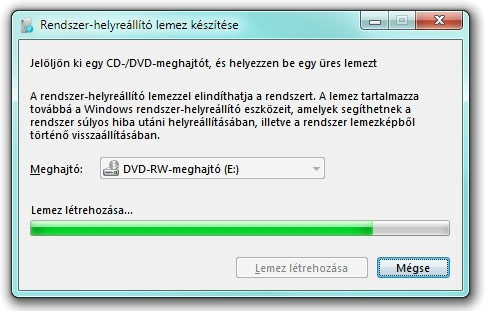
4. A megjelenő ablakban válaszd ki a pendrive-od vagy a CD-íród
5. A tovább megnyomása után közli veled a program, hogy minden adat törlődik a pendrive-ról, majd ezt követően elkezdi másolni a fájlokat
6. A fájlok másolása után készen van a helyreállítási meghajtód
Fontos megjegyezni, hogy a 64 bites rendszeren készített helyreállító lemez csak 64 bites rendszer javítására használható és fordítva (32 bites lemez csak 32 bites rendszerhez).
 blogunk ajánlása
ELŐKÉSZÜLETEK
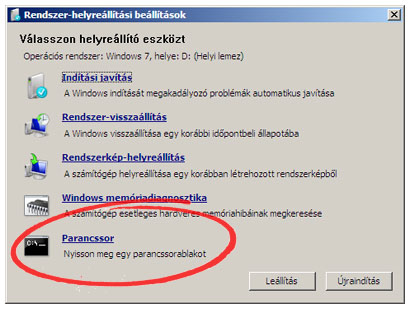
A jelszó megváltoztatása előtt a helyreállító lemezről indítsd el a laptopod. A lemez feltérképezi a laptopod és megtalálja a telepített rendszereket.
Miután kiválasztottad kattints a Tovább gombra. A következő képernyőn a Parancssort válaszd.
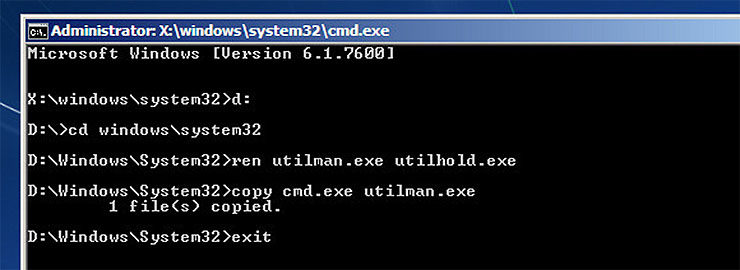
A parancssorban minden egyes sor után nyomj entert. Az X-et cseréld fel az előző képernyőn látott betűjellel. Ez leggyakrabban a C: meghajtó, az én esetemben a D: volt (képen látható), de ez eltérő lehet.
X:
cd windows\system32
ren utilman.exe utilhold.exe
copy cmd.exe utilman.exe
exit
Távolítsd el a helyreállító lemezt és indítsd újra a laptopot.
A JELSZÓ CSERÉJE
A bejelentkezési képernyőn kattints a kisegítő lehetőségek gombra a bal alsó sarokban.
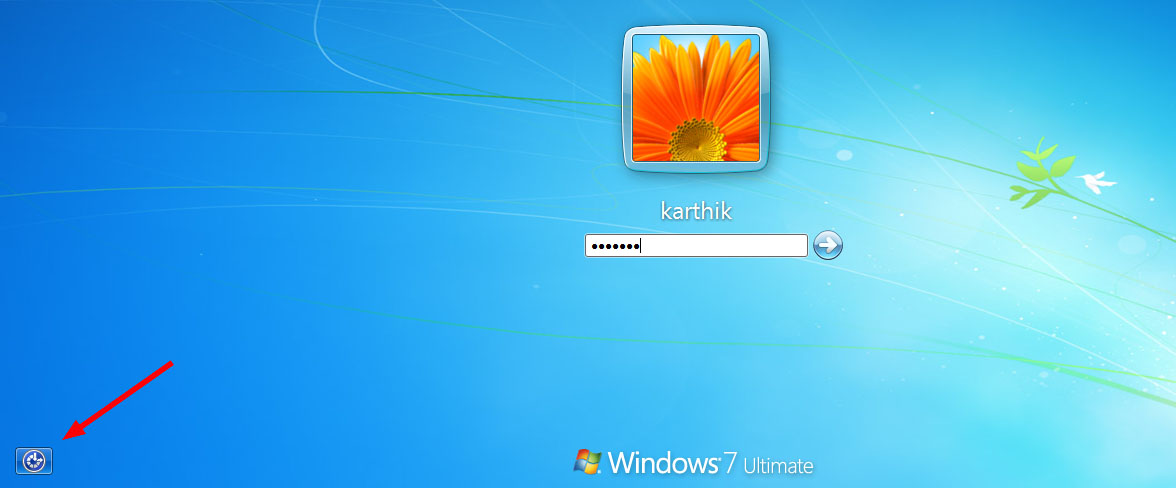
A fenti fájlmozgatással a kisegítő lehetőségek programfájlt cseréltük ki a parancssort indító fájlra. Így, ha rákattintasz a parancssor fog megjelenni.
A parancssorba az alábbi sort írd, majd nyomj a végén entert:
„net user FELHASZNÁLÓNÉV JELSZÓ”
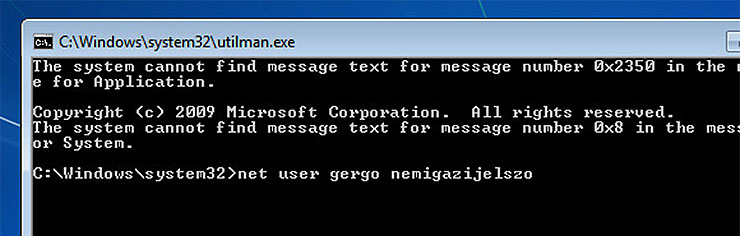
A fenti sorban a FELHASZNÁLÓNÉV helyére illeszd a pontos felhasználóneved (ha tévesztesz, nem fogadja el a parancsot), az JELSZÓ helyére pedig az új jelszavad.
Végül zárd be a parancssort és lépj be az új jelszavaddal.
ZÁRSZÓ
Nem mindennapos, hogy elfelejted a jelszavad, de sok bosszúságtól kímélhet meg, ha ezt az apró trükköt észben tartod. Egyébiránt, ha még Windows 7-et használsz, ajánljuk, hogy válts Windows 10-re vagy Windows 11-re, hiszen a Microsoft már egy ideje biztonsági frissítésekkel sem látja el a rendszered.
blogunk ajánlása